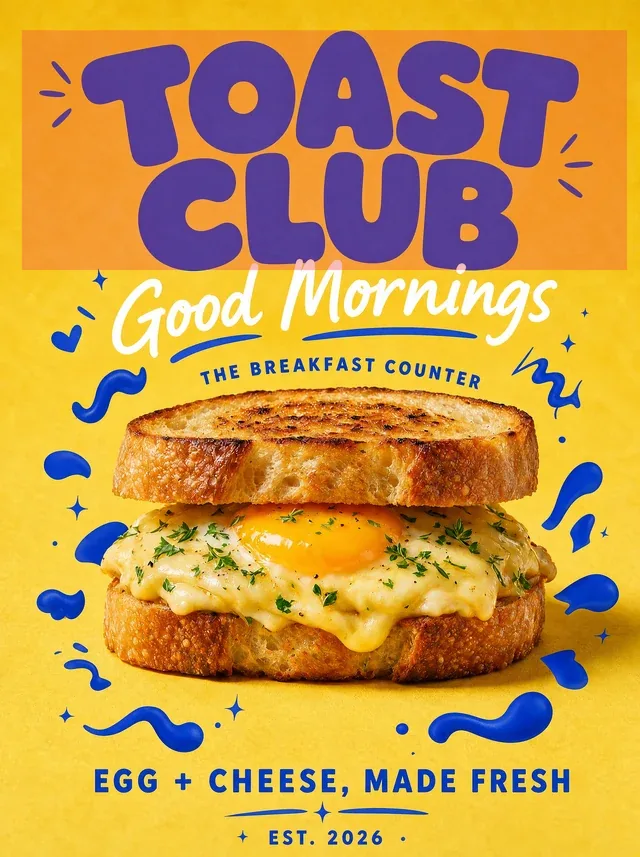
 AntesTexto seleccionado
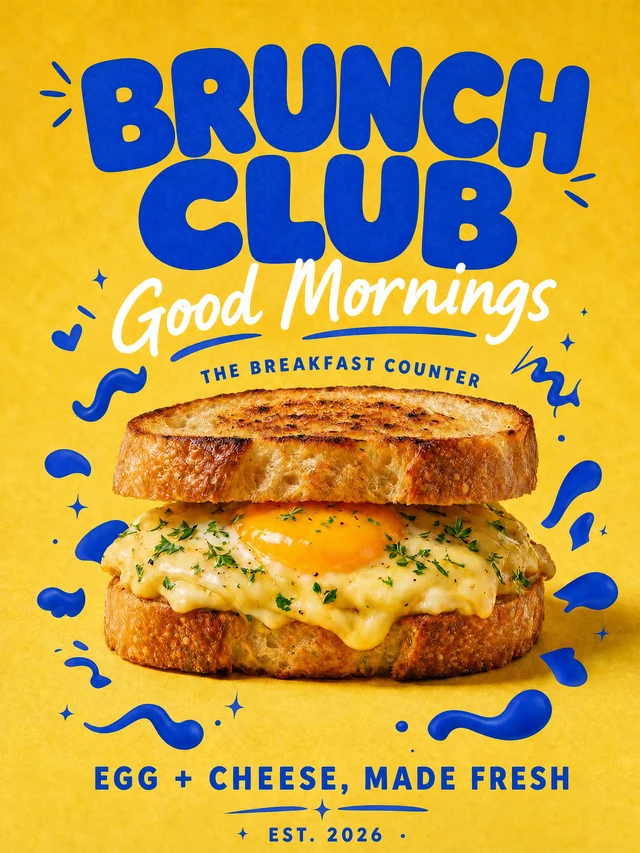 Después
Renueva un póster terminado sin reabrir el archivo de diseño
Cambia el nombre de una campaña y conserva la foto de comida, las letras de exhibición y los detalles dibujados.
TOAST CLUBBRUNCH CLUB
Un flujo práctico de tres pasos para sustituir una zona de texto sin alterar el resto de la imagen.
Para obtener mejores resultados, selecciona una palabra o línea cada vez y compara antes de publicar.
Al pulsar Generar, confirmas que la imagen es tuya o tienes licencia para editarla y que no pretendes engañar a terceros.
No procesamos documentos de identidad, sellos oficiales, extractos bancarios ni recibos manipulados. Uso aceptable.
Comprueba cómo un cambio enfocado mantiene estable el resto de la imagen.
AntesTexto seleccionadoDespuésCambia el nombre de una campaña y conserva la foto de comida, las letras de exhibición y los detalles dibujados.
 AntesTexto seleccionado
 Después
Cambia un descuento y conserva el plato, el diseño y el estilo de la campaña de reparto.
 AntesTexto seleccionado
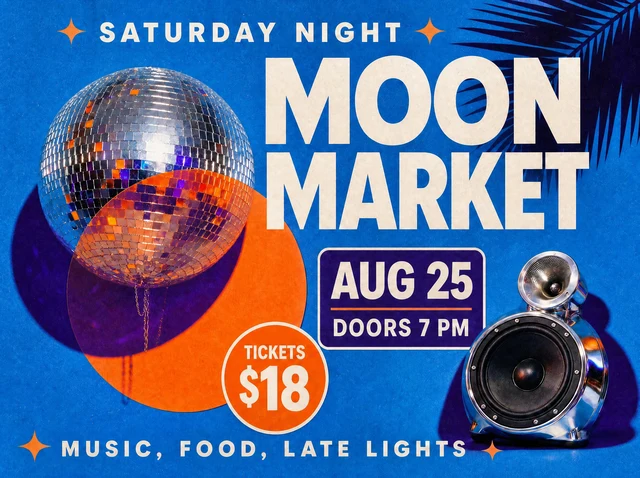 Después
Mueve una fecha y conserva el nombre del evento, el precio y la ilustración del póster.
Sube la imagen, dibuja un cuadro alrededor del texto e introduce las palabras visibles y el reemplazo exacto.
El editor crea una máscara alineada con los píxeles y busca mantener estable el área exterior.
El cuadro normalizado mantiene la edición enfocada a cualquier tamaño.
La imagen, la selección y el texto siguen siendo editables.
Alterna entre Original, Comparar y Editada.
El editor analiza la tipografía, el color, la textura, la iluminación y la perspectiva para integrar el texto nuevo en el mismo contexto. Compara siempre antes de publicar.
Puedes subir archivos PNG, JPEG o WebP de hasta 10 MB.
Sí. Inicia sesión con Google para recibir créditos iniciales suficientes para tu primera edición.
Sí, siempre que seas propietario de la imagen o tengas permiso para editarla y utilizarla.
Sube una imagen y usa tus créditos iniciales.